Dzisiaj mam dla Was coś, nad czym pracowałem przez ostatnie tygodnie. Promocnik to następca mojego Niezbędnika Łowcy Promocji! Kto korzystał z arkusza Excela z 2015 lub 2016 roku, ten wie, jak przydaje się jedno miejsce do pilnowania wszystkich promocji bankowych.
W Promocniku od razu sprawdzicie, które warunki zdobycia premii macie już w tym miesiącu z głowy, a co jeszcze zostało do zrobienia. Przy kilku promocjach naraz łatwo stracić rachubę, czy te trzy płatności kartą były w tym miesiącu, czy w poprzednim 😉
Wstyd przyznać, ale nawet z Excelem zdarzało mi się zapomnieć o płatności kartą albo o wpływie pod koniec miesiąca. Arkusz trzeba było otworzyć, a on sam nie przypominał o niczym. Przez to kilka premii przeszło mi koło nosa i nie raz bank pobrał mi opłatę za prowadzenie konta.
Dlatego powstał Promocnik – darmowa aplikacja na blogu JakOszczedzic.pl, która rozpisuje warunki promocji na konkretne terminy i sama przypomina, co zostało do zrobienia.
Spis treści
Czym jest Promocnik?
Promocnik to Niezbędnik łowcy promocji w nowej wersji – działa jako podstrona JakOszczedzic.pl w przeglądarce na komputerze i na telefonie, a po dodaniu do ekranu głównego na iOS lub Androidzie, wygląda i działa jak zwykła aplikacja mobilna, co jeszcze bardziej ułatwia spełnianie licznych warunków.
Co potrafi:
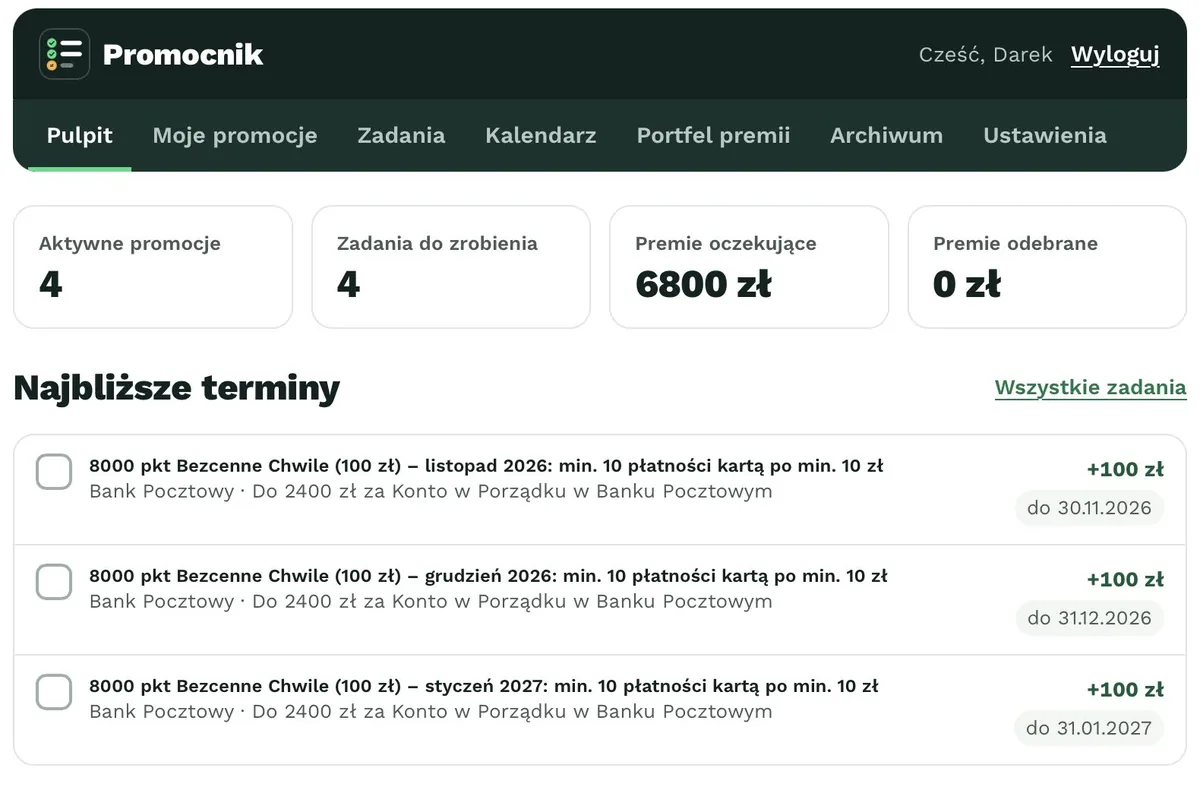
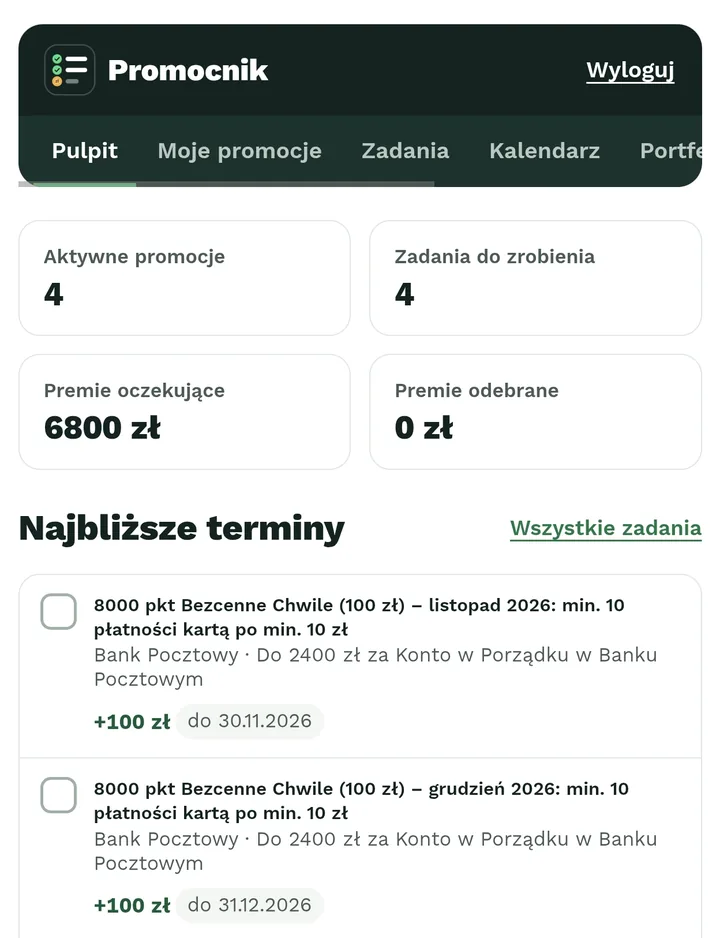
- Lista zadań zamiast tabelki – po dodaniu promocji i wpisaniu daty otwarcia konta Promocnik sam wylicza terminy każdego warunku (np. „min. 10 płatności kartą po min. 10 zł do 30.11.2026”).
- Warunki rozpisane na miesiące – przy promocjach z warunkami co miesiąc każdy miesiąc odhaczasz osobno i od razu widzisz, ile jest wart (np. „+100 zł”).
- Przypomnienia e-mail i powiadomienia na telefon – 1, 3 lub 7 dni przed terminem i w dniu terminu. Odhaczone warunki są pomijane.
- Kalendarz terminów – wszystkie terminy w jednym widoku, z możliwością pobrania do Kalendarza Google lub iPhone’a.
- Portfel premii – ile już zgarnąłeś z promocji, ile jeszcze czeka na wypłatę i jak to wyglądało w poszczególnych latach. Portfel widzisz tylko Ty.
- Pytania o warunki – jeśli coś w regulaminie jest niejasne, jednym kliknięciem zadajesz pytanie pod wpisem o promocji, a o mojej odpowiedzi dostaniesz powiadomienie.
Promocnik jest całkowicie darmowy. Wystarczy założyć konto: Załóż darmowe konto w Promocniku »
Zobacz też:
- Aktualne promocje bankowe
- Ranking kont osobistych
- Niezbędnik łowcy promocji – arkusz Excel (wersja archiwalna)
Jak założyć konto w Promocniku?
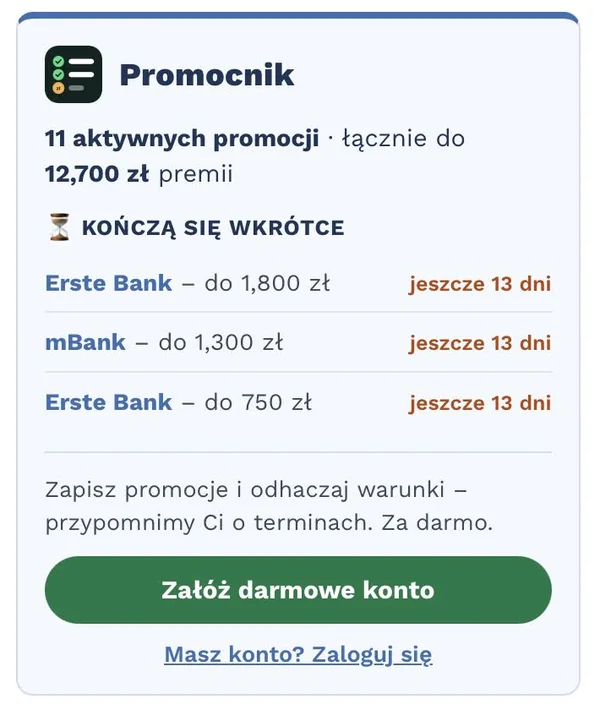
- Wejdź na stronę jakoszczedzic.pl/promocnik – znajdziesz ją też w menu bloga pod pozycją Promocnik albo w ramce Promocnika z boku strony (przycisk „Załóż darmowe konto”).
- Wybierz wygodną dla siebie opcję logowania:
- „Kontynuuj z Google” – konto powstaje od razu, bez wymyślania hasła.
- Adres e-mail i hasło (min. 8 znaków) – standardowa opcja, która wymaga jednak wymyślenia i pamiętania hasła. W tej opcji otrzymasz e-mail z linkiem aktywacyjnym – kliknij go w ciągu 48 godzin, a Promocnik od razu Cię zaloguje.
- Przy rejestracji możesz zaznaczyć zapis na mój newsletter z najlepszymi promocjami – to dobrowolne (domyślnie jest wyłączone)
Rada: Nie widzisz e-maila aktywacyjnego? Zajrzyj do folderu Oferty lub Spam – wiadomość przychodzi od „Promocnik JakOszczedzic.pl”.
To samo konto działa też w komentarzach na blogu – po zalogowaniu komentujesz pod swoim imieniem, bez wpisywania danych za każdym razem.
Jak korzystać z Promocnika? Instrukcja krok po kroku
Na górze Promocnika masz menu: Pulpit, Moje promocje, Zadania, Kalendarz, Portfel premii, Archiwum i Ustawienia. Przejdźmy przez nie po kolei.
Krok 1. Dodaj promocję
Promocję do Promocnika dodasz na trzy sposoby:
1. Z wpisu danej promocji na blogu
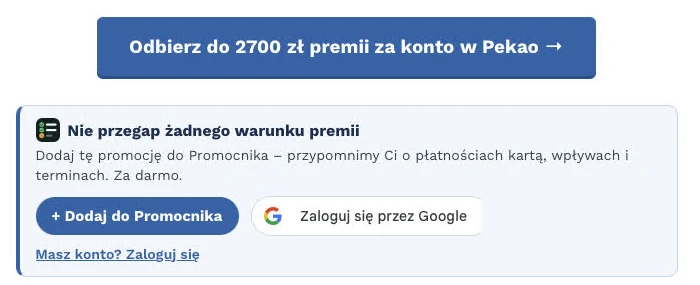
W każdym prześwietleniu promocji na blogu, zaraz pod przyciskiem do banku, znajdziesz ramkę „+ Dodaj do Promocnika”. Kliknij ją, a promocja trafi na Twoje konto razem ze wszystkimi warunkami. Nie masz jeszcze konta? W tej samej ramce założysz je jednym kliknięciem przez Google.
2. W aplikacji Promocnik
Na Pulpicie albo w zakładce Moje promocje kliknij „+ Dodaj promocję” i wybierz promocję z listy. Na liście są wszystkie promocje opisane na blogu – z gotowymi warunkami, więc niczego nie przepisujesz z regulaminu.
3. Własna promocja
Korzystasz z promocji, której nie opisałem? W oknie „+ Dodaj promocję” dodaj własną promocję i wpisz jej warunki ręcznie. Taką promocję widzisz tylko Ty.
Rada: Wolisz, żebym to ja rozpisał warunki? Zgłoś promocję w Promocniku – gdy ją opiszę, dostaniesz e-mail, a promocja pojawi się na liście dla wszystkich.
Krok 2. Wpisz datę otwarcia konta
To najważniejszy krok. Terminy w promocjach bankowych liczą się zwykle od otwarcia konta (np. „w 2. i 3. miesiącu kalendarzowym po miesiącu otwarcia konta”). Po wpisaniu daty Promocnik sam wyliczy wszystkie terminy – nie musisz już liczyć miesięcy na palcach 😉
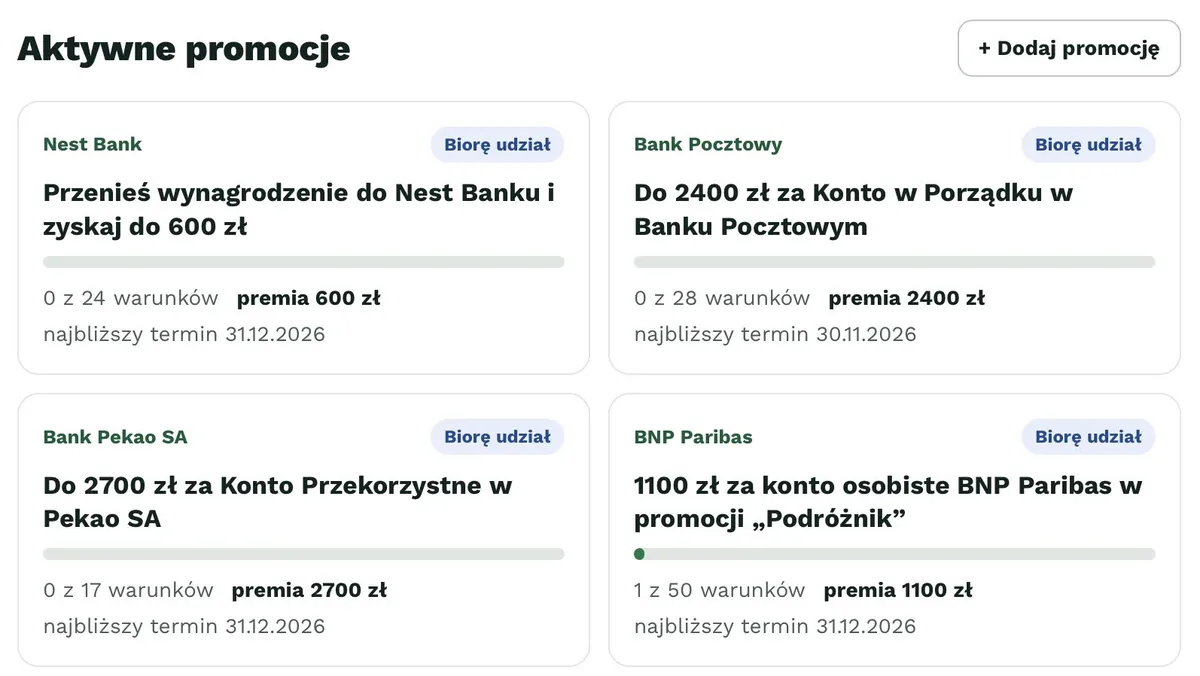
Każda dodana promocja ma swój kafelek z premią, paskiem postępu (np. „0 z 28 warunków”) i najbliższym terminem.
Krok 3. Odhaczaj warunki w zakładce Zadania
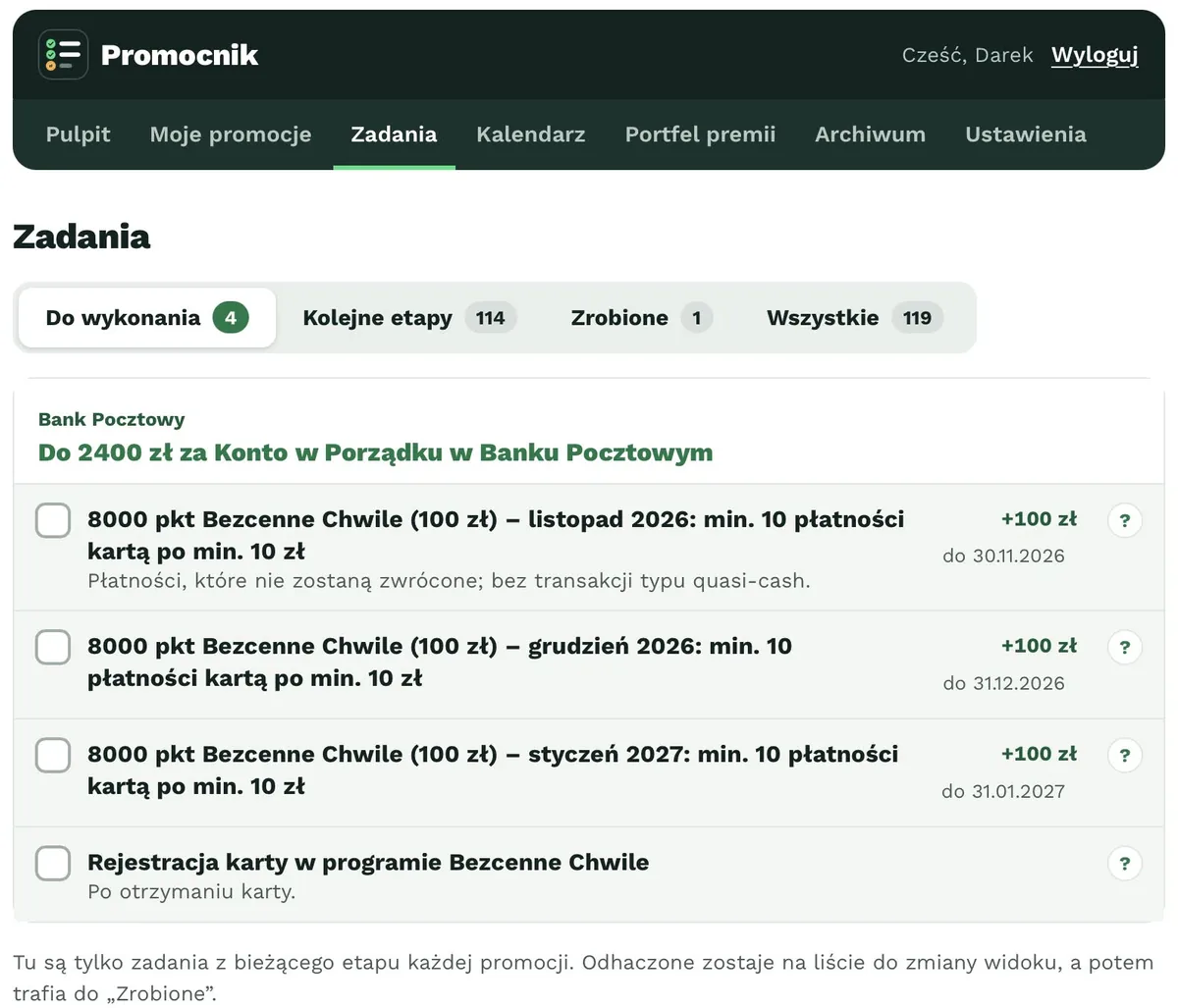
Zadania to lista wszystkiego, co masz do zrobienia we wszystkich promocjach naraz. Każdy warunek odhaczasz osobno, a przy warunkach comiesięcznych – osobno w każdym miesiącu. Przy warunku widzisz termin i to, ile jest wart.
Zadania podzielone są na cztery zakładki:
- Do wykonania – zadania z bieżącego etapu każdej promocji, czyli to, czym trzeba się zająć teraz,
- Kolejne etapy – warunki z następnych miesięcy,
- Zrobione – to, co już odhaczyłeś,
- Wszystkie – pełna lista.
Najbliższe zadania odhaczysz też od razu na Pulpicie, w sekcji Najbliższe terminy. Gdy odhaczysz wszystkie warunki promocji, jej status sam zmieni się na „Warunki spełnione”. Do każdej promocji możesz też dopisać notatkę (np. „wpływ ustawiony stałym zleceniem z mBanku”).
Rada: Przy każdym niezrobionym warunku jest kółko „?”. Masz wątpliwość, czy np. płatność BLIK-iem się liczy? Kliknij – przeniesiesz się pod wpis z gotowym początkiem pytania o ten warunek.
Krok 4. Kalendarz terminów
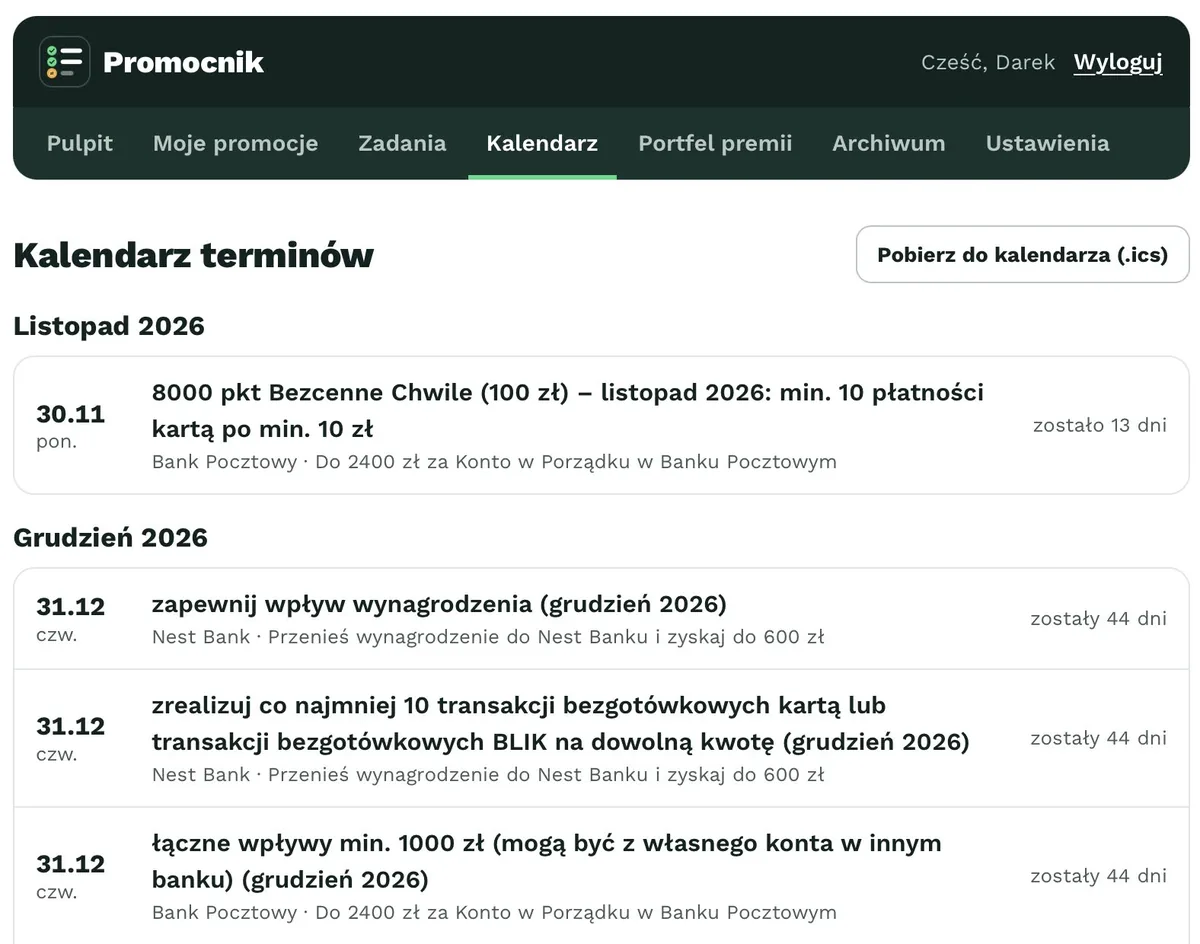
W Kalendarzu zobaczysz terminy ułożone miesiącami, z informacją, ile dni zostało. Przycisk „Pobierz do kalendarza (.ics)” pozwala dodać je do Kalendarza Google, Outlooka lub kalendarza w iPhonie. To wersja dla osób, które nie odwiedzają bloga zbyt często i nie chcą skorzystać z możliwości zainstalowania Promocnika na swoim telefonie. Jeśli jednak chcesz wygodniejszą wersję, to czytaj dalszą część wpisu.
Krok 5. Odbierz premię i zapisz ją w Portfelu
Gdy bank wypłaci premię, ustaw w promocji status „Premia otrzymana” i wpisz kwotę oraz datę. Jeśli coś pójdzie nie tak – jest status „Nie udało się” (zdarza się najlepszym 😉).
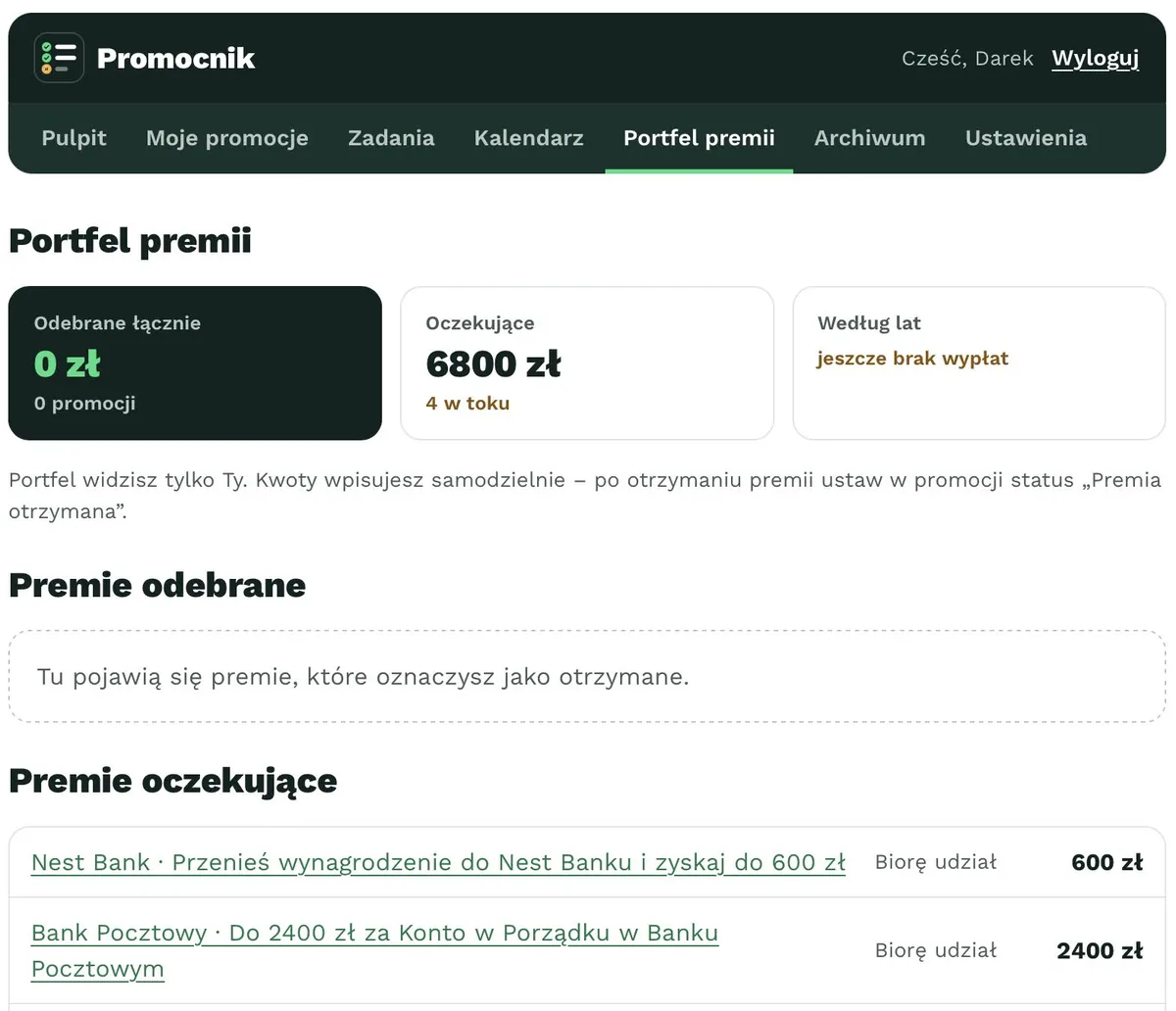
W Portfelu premii zobaczysz, ile już odebrałeś, ile premii jeszcze czeka na wypłatę i wyniki z poszczególnych lat. Zakończone promocje trafiają do Archiwum.
Krok 6. Ustaw przypomnienia
W Ustawieniach wybierasz, ile dni przed terminem ma przyjść przypomnienie: 1, 3 lub 7 dni. Przypomnienie przychodzi też w dniu terminu – jeden zbiorczy e-mail, nawet jeśli masz kilka promocji. Przy każdej promocji widać, kiedy wysłałem ostatnie przypomnienie.
W Ustawieniach zmienisz także imię widoczne przy komentarzach, zapis na newsletter, hasło, a w razie potrzeby usuniesz konto razem ze wszystkimi danymi.
Newsletter JakOszczedzic.pl: Jeśli chcesz raz w tygodniu otrzymywać zbiorczo informacje o najlepszych promocjach, to zapisz się na nasz newsletter JakOszczedzic.pl. W jedną minutę będziesz na bieżąco z najlepszymi promocjami. Nie musisz przeglądać setek promocji i tracić czasu.
Jak zainstalować Promocnika na telefonie?
Promocnika nie musisz szukać w sklepie z aplikacjami – instalujesz go prosto ze strony, a na ekranie telefonu pojawia się ikonka jak przy każdej innej aplikacji. Po uruchomieniu z ikonki Promocnik otwiera się na pełnym ekranie, bez paska adresu i menu bloga.
Instalacja na Androidzie (Chrome)
- Otwórz jakoszczedzic.pl/promocnik w przeglądarce Chrome i zaloguj się.
- Na Pulpicie pojawi się pasek „Promocnik na ekranie telefonu” – kliknij „Zainstaluj”.
- Nie widzisz paska? Kliknij ⋮ (trzy kropki w prawym górnym rogu) i wybierz „Zainstaluj aplikację” albo „Dodaj do ekranu głównego” → „Zainstaluj”.
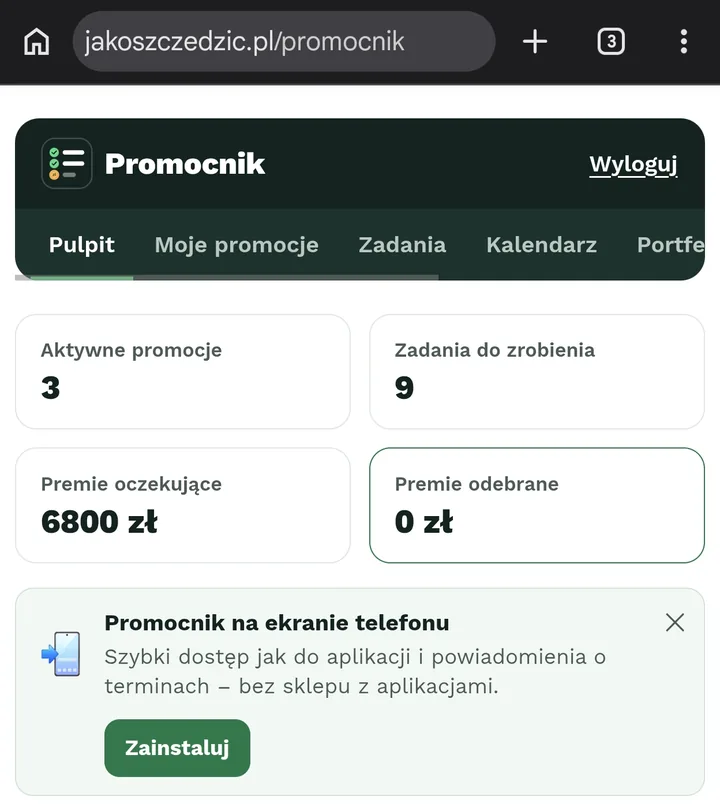
- Ikonka Promocnika pojawi się na ekranie głównym (czasem tylko w szufladzie aplikacji – wtedy przeciągnij ją na ekran).
Po uruchomieniu z ikonki Promocnik zajmuje cały ekran – bez paska adresu, menu i stopki bloga.
Instalacja na iPhonie (Safari)
- Otwórz jakoszczedzic.pl/promocnik w Safari i zaloguj się.
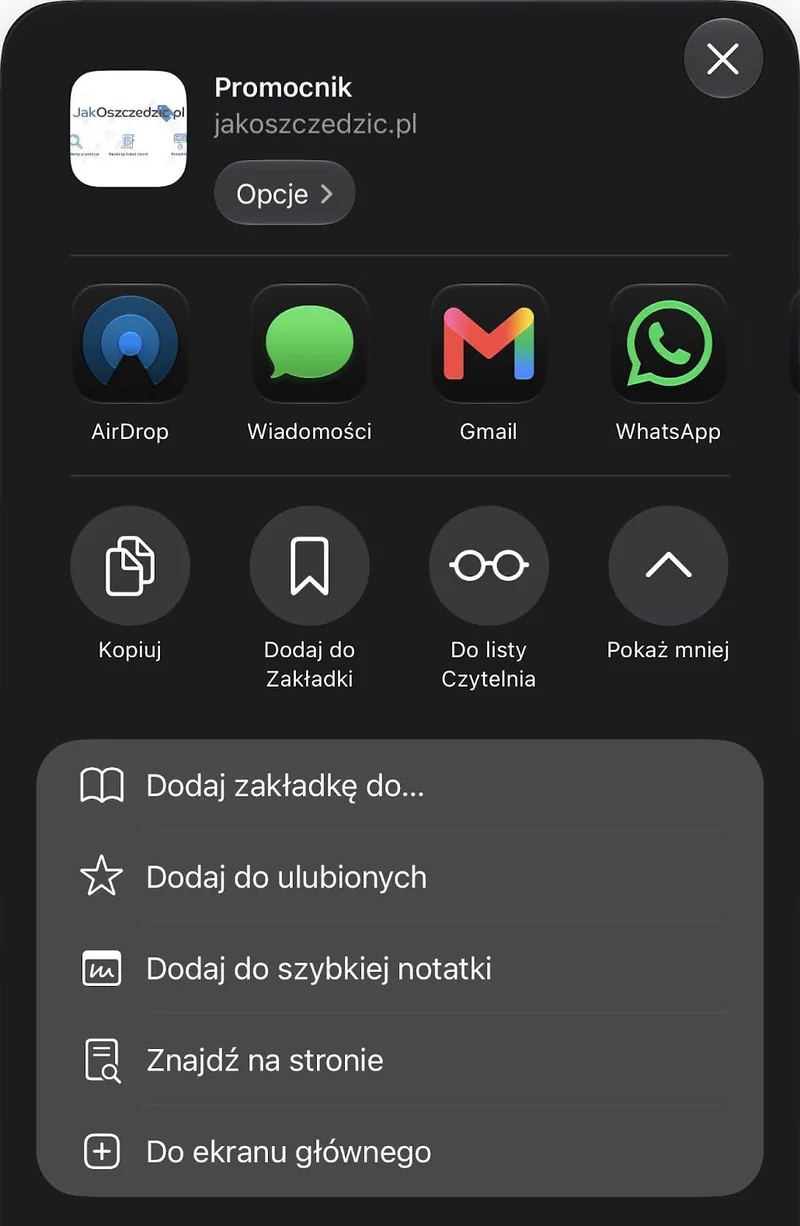
- Kliknij przycisk Udostępnij (kwadrat ze strzałką w górę). W nowszych wersjach iOS jest on schowany pod przyciskiem ⋯ przy pasku adresu.
- Rozwiń listę („Pokaż więcej”) i wybierz „Do ekranu głównego”.
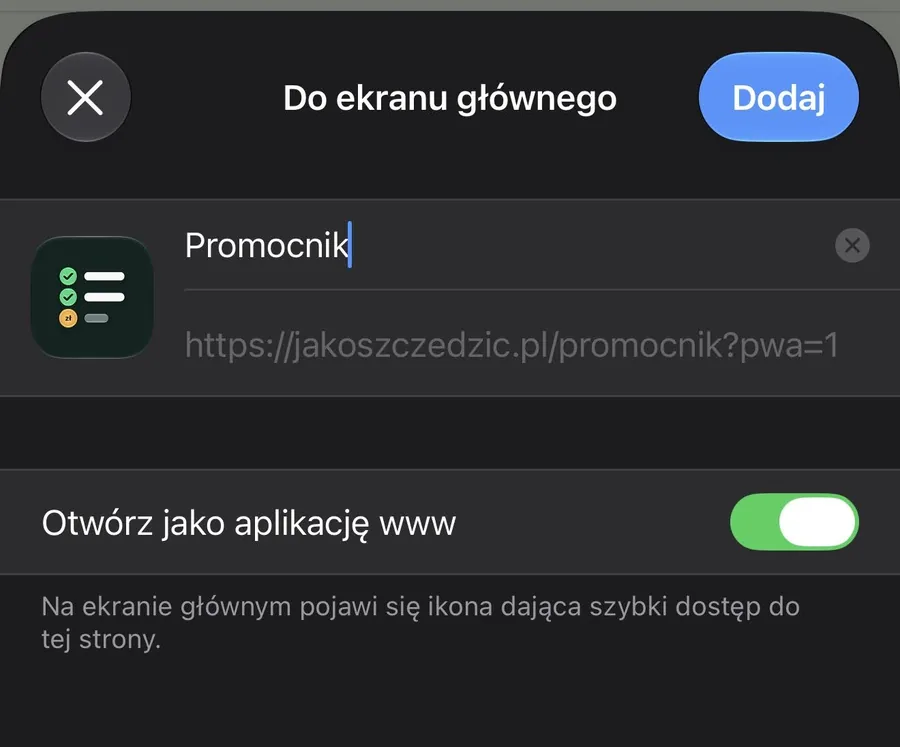
- Zostaw nazwę „Promocnik”, upewnij się, że przełącznik „Otwórz jako aplikację www” jest włączony, i kliknij „Dodaj”.
Uwaga! Na iPhonie powiadomienia działają tylko wtedy, gdy uruchomisz Promocnika z ikonki na ekranie, a nie z Safari. Potrzebny jest też iOS 16.4 lub nowszy.
Jak włączyć powiadomienia na telefonie?
- Uruchom Promocnika z ikonki na ekranie telefonu.
- Wejdź w Ustawienia → Aplikacja i powiadomienia. Powinieneś zobaczyć komunikat „✓ Promocnik działa jako aplikacja na tym urządzeniu”.
- Kliknij „Włącz powiadomienia” i zezwól na nie w okienku telefonu.
- Kliknij „Wyślij testowe powiadomienie” – jeśli po chwili przyjdzie, wszystko działa 🙂
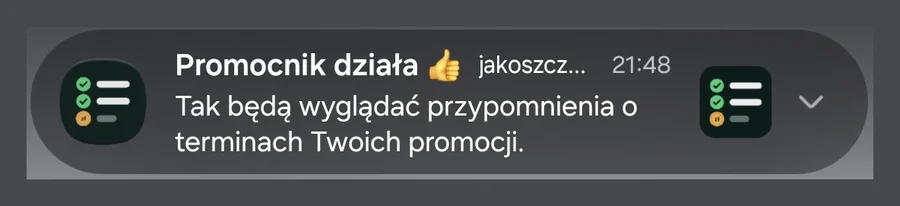
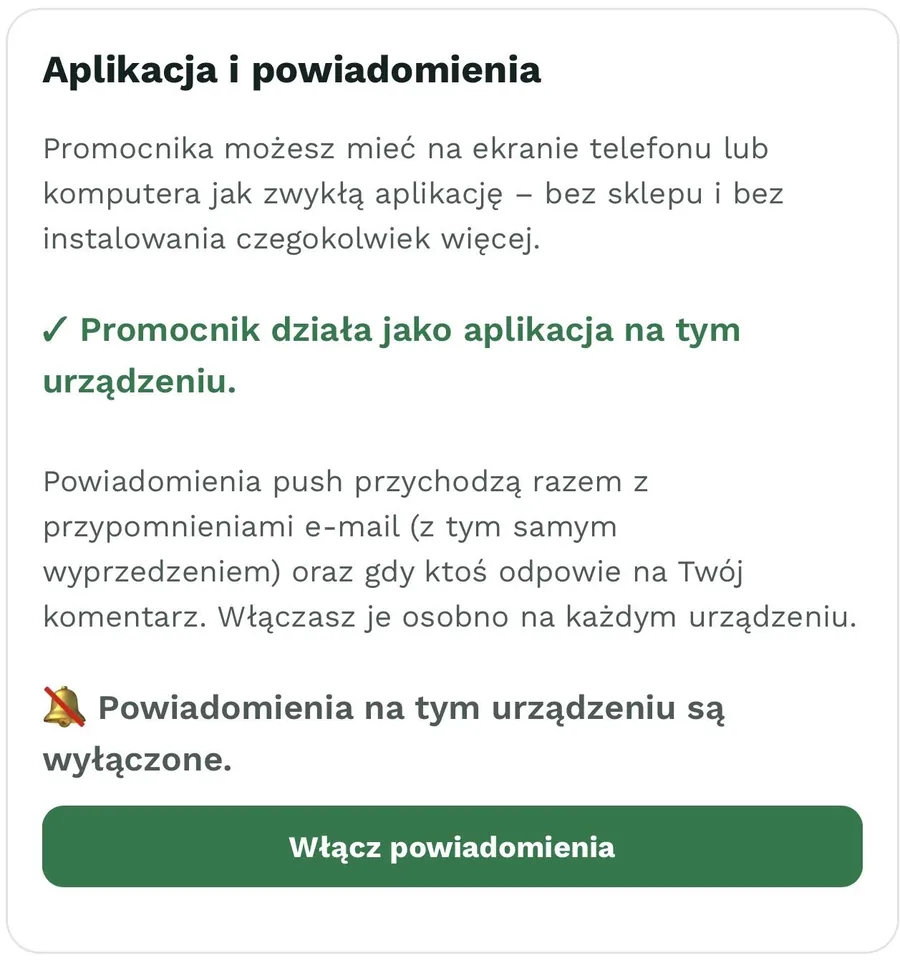
Powiadomienia przychodzą razem z przypomnieniami e-mail (z tym samym wyprzedzeniem), a dodatkowo wtedy, gdy ktoś odpowie na Twój komentarz. Włączasz je osobno na każdym urządzeniu – np. na telefonie i na komputerze.
Promocnik a Niezbędnik w Excelu – co się zmieniło?
| Niezbędnik (Excel) | Promocnik | |
|---|---|---|
| Warunki promocji | wpisywane ręcznie | gotowe dla promocji z bloga |
| Terminy | liczone samodzielnie | liczone automatycznie od daty otwarcia konta |
| Przypomnienia | brak | e-mail i powiadomienia na telefon |
| Na telefonie | niewygodnie | jak aplikacja |
| Podsumowanie premii | osobny arkusz | Portfel premii |
| Cena | za darmo | za darmo |
Najczęściej zadawane pytania (FAQ)
Czy Promocnik jest płatny?
Nie. Promocnik jest darmowy – nie ma wersji płatnej ani opłat za przypomnienia.
Czy Promocnik ma dostęp do mojego konta w banku?
Nie. Promocnik nie łączy się z bankiem i nie widzi Twoich transakcji. Wszystko, co jest w Promocniku, wpisujesz i odhaczasz sam.
Czy muszę pobierać aplikację ze sklepu Google Play lub App Store?
Nie. Promocnika instalujesz bezpośrednio ze strony – instrukcję dla Androida i iPhone’a znajdziesz wyżej. Możesz też korzystać z niego w przeglądarce na komputerze.
Czy mogę dodać promocję, której nie ma na blogu?
Tak – jako własną promocję z ręcznie wpisanymi warunkami albo zgłaszając ją do dodania na listę.
Jak usunąć konto?
W Ustawieniach Promocnika, razem ze wszystkimi zapisanymi danymi. Zasady opisuje Regulamin Promocnika i Polityka prywatności.
Promocnik dopiero startuje, więc każda uwaga jest dla mnie na wagę złota. Brakuje Ci jakiejś funkcji albo coś nie działa? Napisz w komentarzu albo na promocnik@jakoszczedzic.pl.
Załóż darmowe konto w Promocniku »
Inne konta z premią porównasz w rankingu kont osobistych i w zestawieniu aktualnych promocji bankowych.